
Tutoriel · niveau débutant
Comment utiliser Imagen AI, étape par étape
De la création du compte à la livraison de la galerie, voilà ce qui se passe vraiment. Avec les décisions qui comptent et les deux ou trois erreurs qui font rater un premier test.
01
Créer son compte et installer l’application
Durée : 5 minutes
Le compte se crée depuis le navigateur, puis tu télécharges l’application de bureau, macOS ou Windows. C’est elle qui fait le lien entre tes fichiers locaux et le traitement côté serveur. Tu ne téléverses rien à la main.
À l’ouverture, elle demande l’accès à tes dossiers photo. Autorise le disque où vivent réellement tes RAW. Sur un mariage on parle de plusieurs dizaines de gigaoctets : un disque branché en direct, pas un NAS au bout du Wi-Fi de la maison.
02
Créer son Profil Personnel IA
Durée : 20 minutes de préparation, puis de l’attente
Voilà l’étape qui décide de tout le reste. Imagen demande au minimum 2 000 images importées depuis tes catalogues existants, développées de ta main, avec leurs réglages. Il n’apprend pas d’un JPEG final : il apprend de l’écart entre ton RAW et ce que tu en as fait.
Choisis un lot représentatif de ta saison, surtout pas ta sélection portfolio. Il faut des préparatifs en lumière de fenêtre, une cérémonie à contre-jour, un vin d’honneur en plein soleil, une salle au tungstène et une fin de soirée au flash direct. Si tu ne donnes que tes plus belles images en golden hour, ton profil sera brillant à 19 h et complètement perdu à 23 h.
Pas 2 000 images sous la main, ou pas envie d’y passer la soirée ? Le Profil Lite prend ton preset habituel, te pose quelques questions et sort un profil immédiatement. Moins fin qu’un profil personnel complet, mais utilisable tout de suite. Les Profils Talent, signés par des photographes reconnus, dépannent de la même façon.
Le lot envoyé, Imagen construit le profil de son côté. Tu reçois une notification quand il est utilisable.
En images
La création du Profil Personnel IA, écran par écran
Onze captures prises pendant la création d’un profil sur un catalogue de mariages. Rien n’est reconstitué : c’est l’enchaînement réel des écrans, du tableau de bord au lancement de l’entraînement.
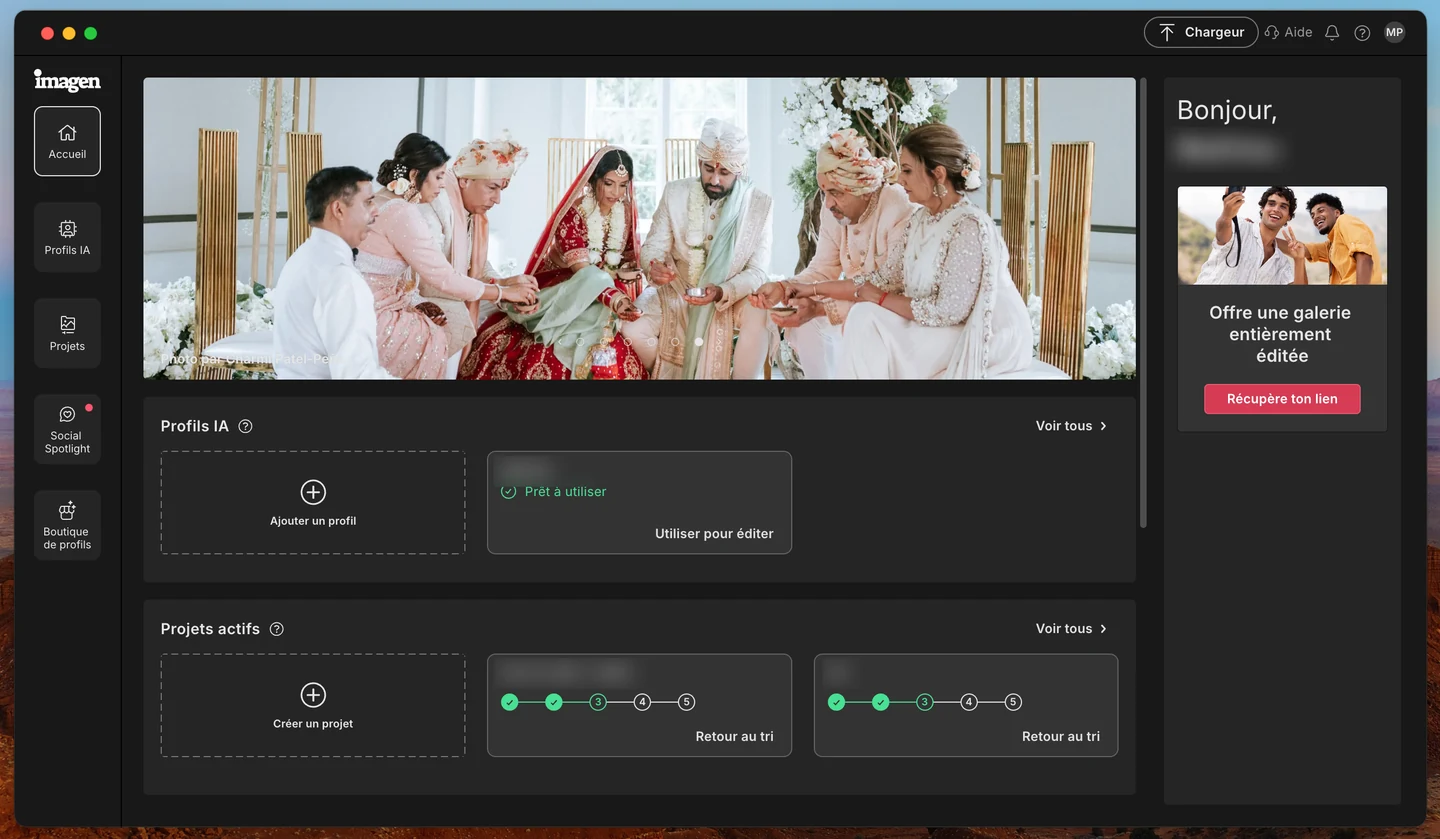
01 L’accueil de l’application : tes Profils IA d’un côté, tes projets et leur avancement de l’autre. Tout part du bouton « Ajouter un profil ». 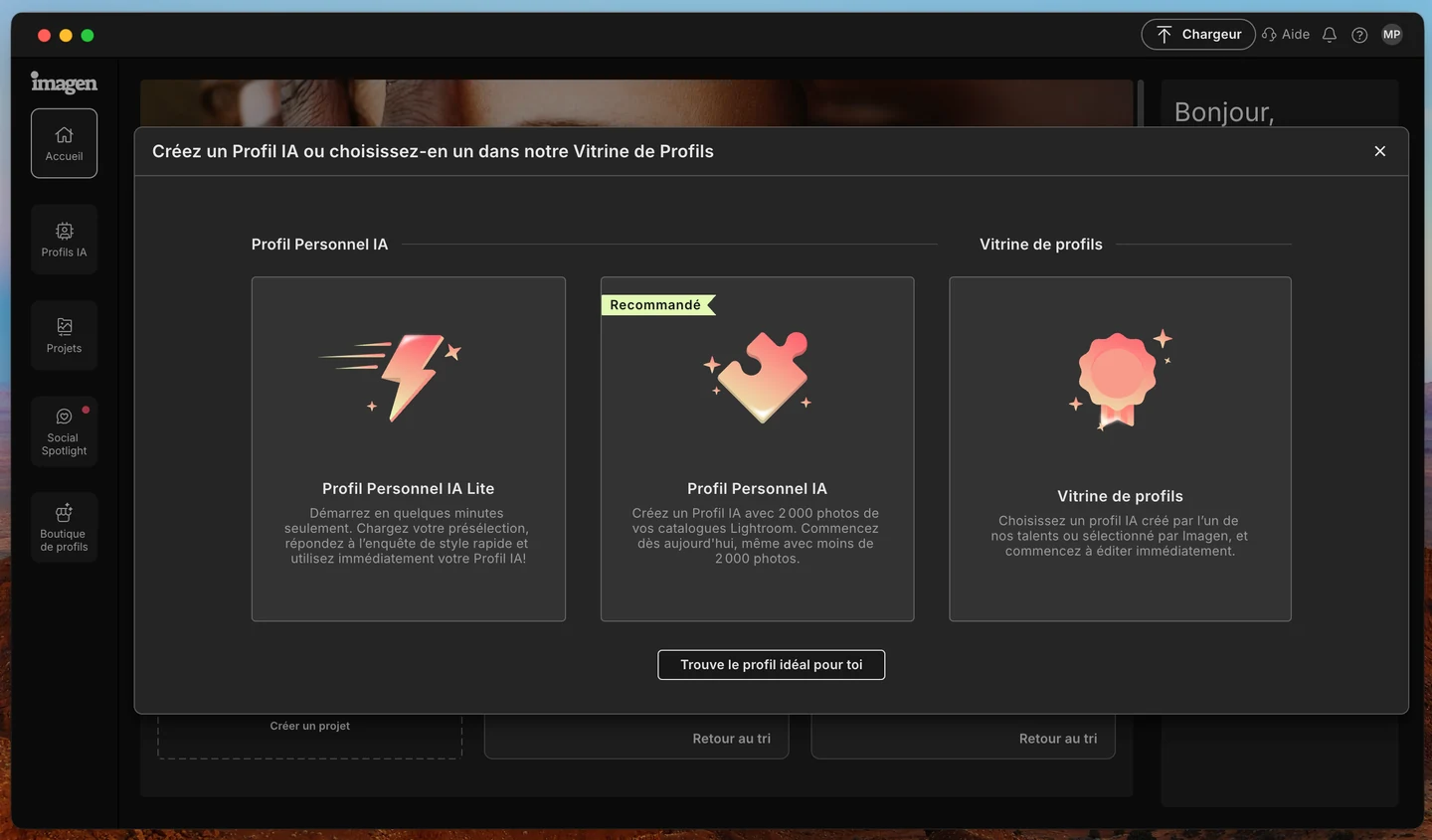
02 Trois portes d’entrée. Le Profil Personnel IA apprend de tes catalogues, le Lite part de ton préréglage en quelques minutes, la Vitrine te prête le style d’un photographe reconnu. 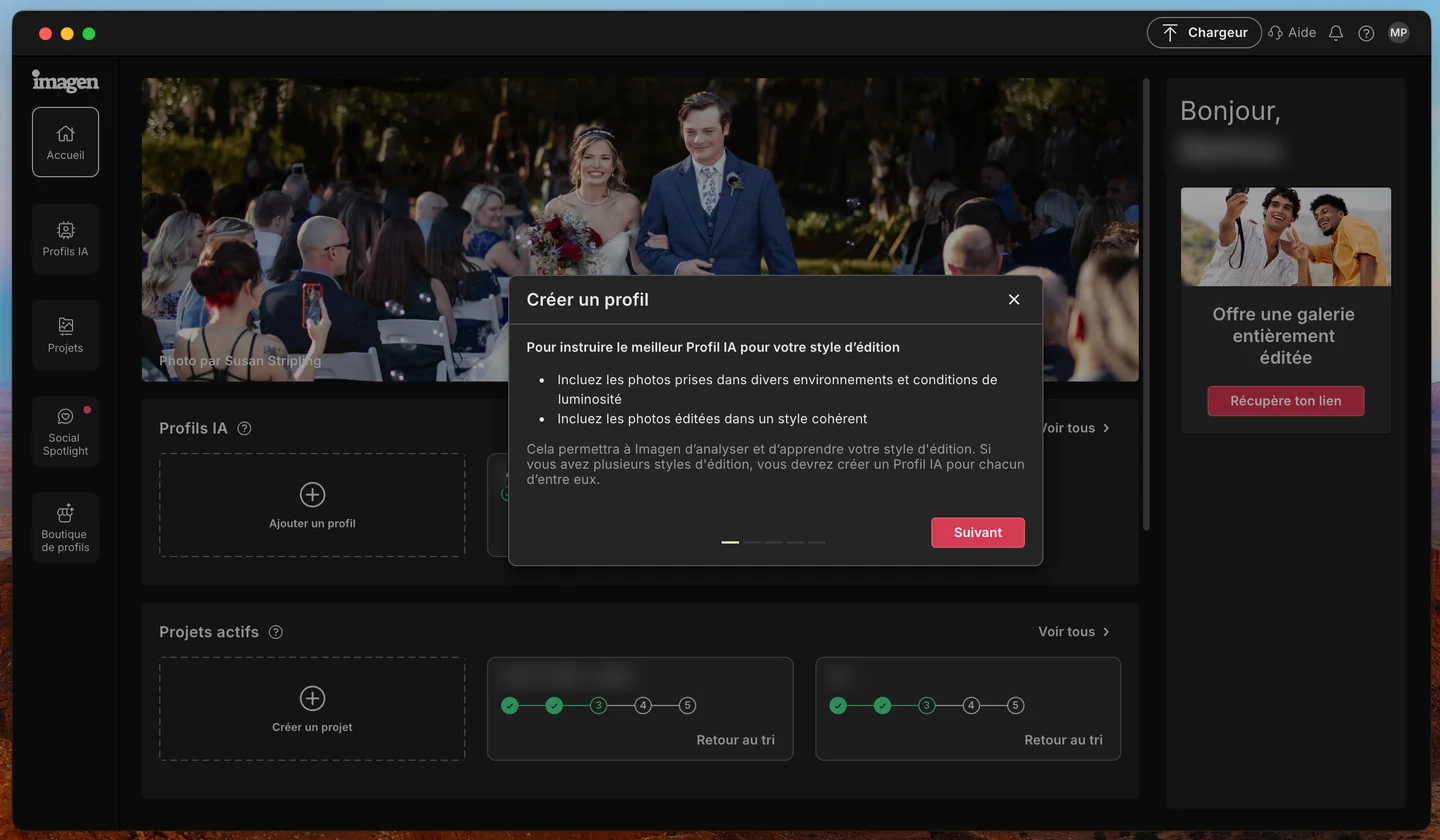
03 Imagen annonce la couleur dès le premier écran : des photos prises dans des environnements et des lumières variés, éditées dans un style cohérent. Un style par profil. 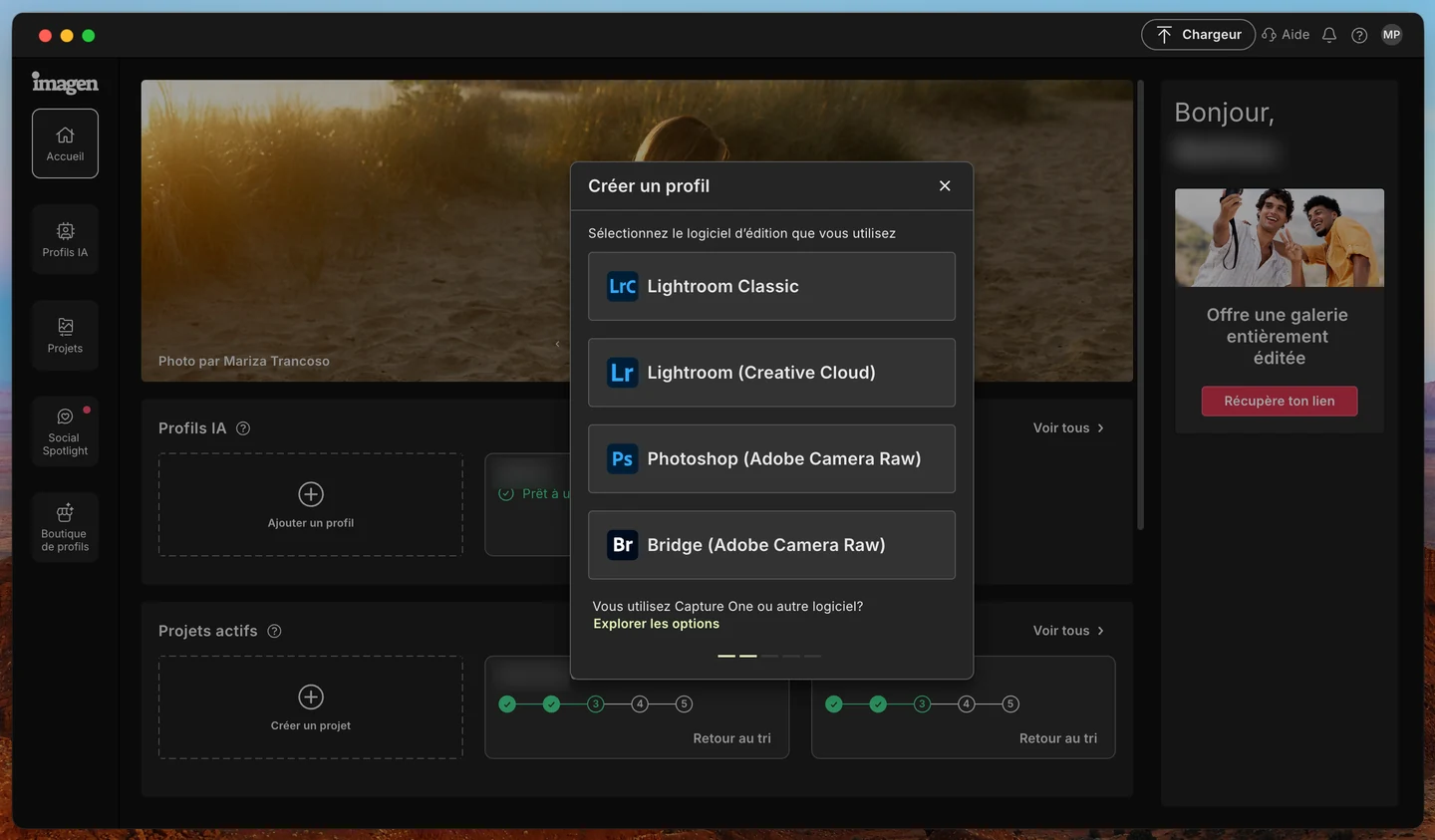
04 Le logiciel dans lequel tu développes. Lightroom Classic, Lightroom (Creative Cloud), Photoshop ou Bridge via Camera Raw. Capture One passe par « Explorer les options ». Ici, pour la démonstration, c’est Lightroom qui est choisi. Pour les autres logiciels, suis les étapes une à une : c’est facile. 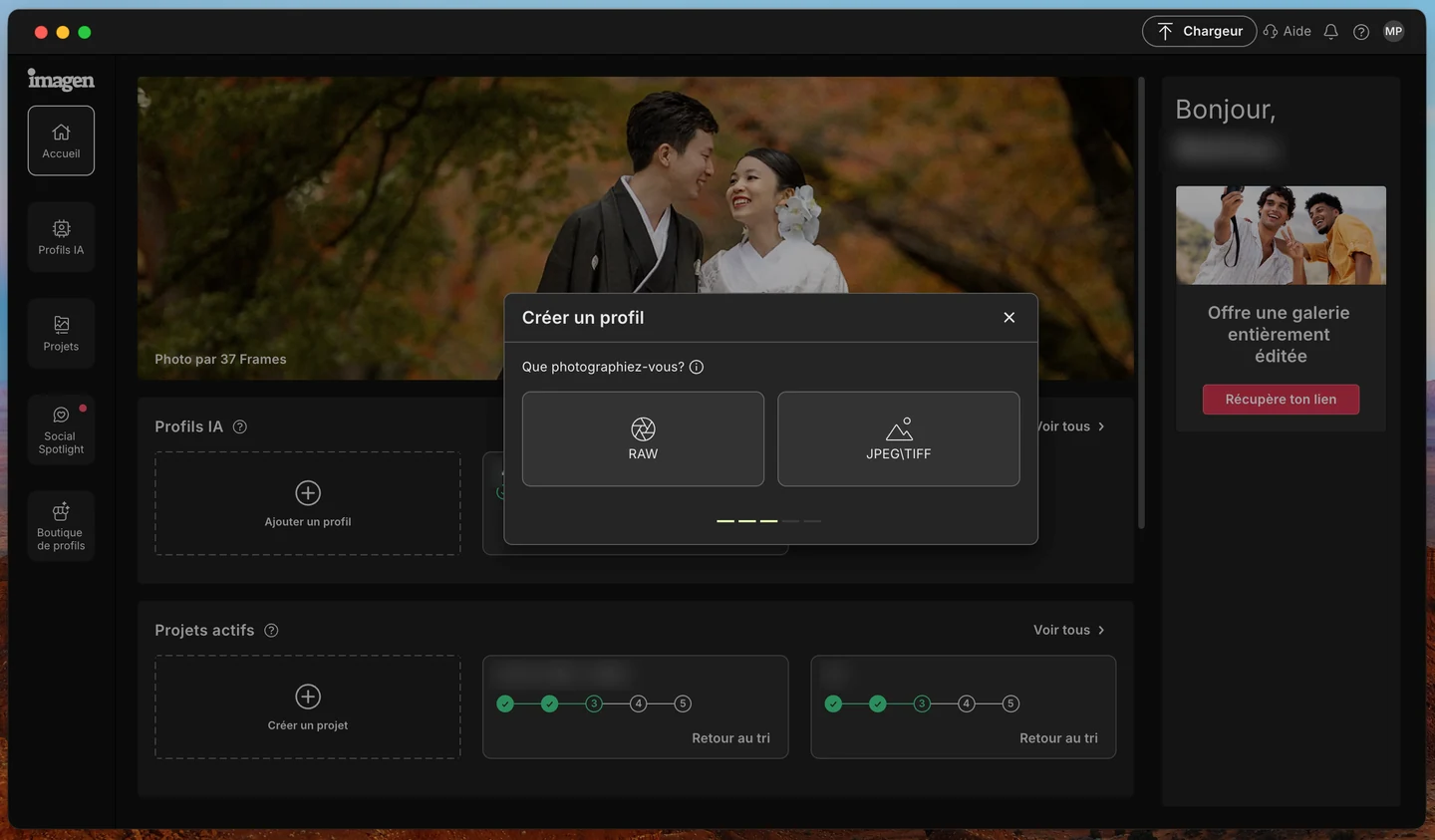
05 Le format que tu photographies. Sur un mariage, c’est RAW : le profil apprend de l’écart entre ton négatif numérique et ton développement. 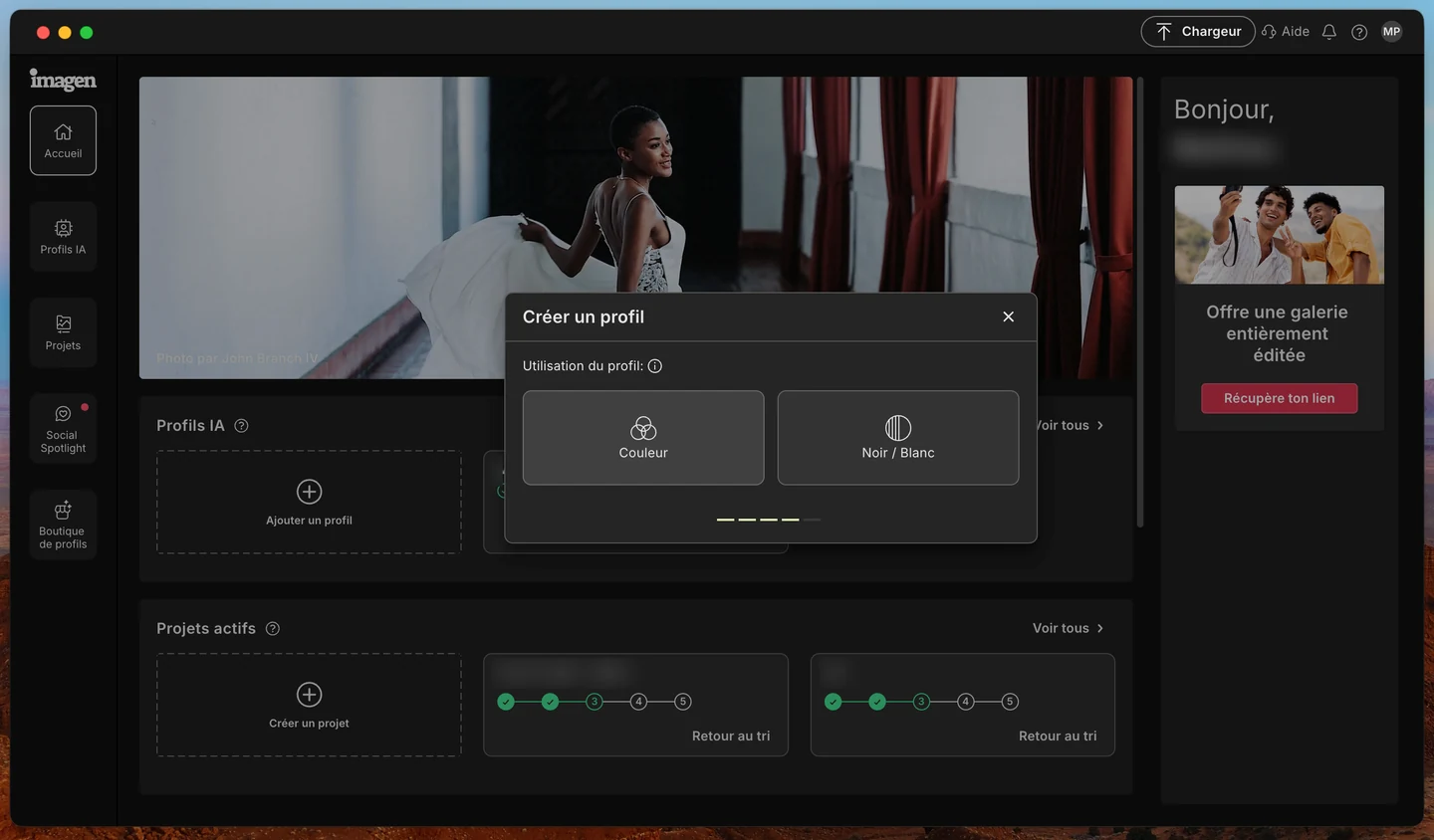
06 Couleur ou noir et blanc. Deux rendus, deux profils : ton noir et blanc mérite le sien plutôt que de diluer celui de la couleur. 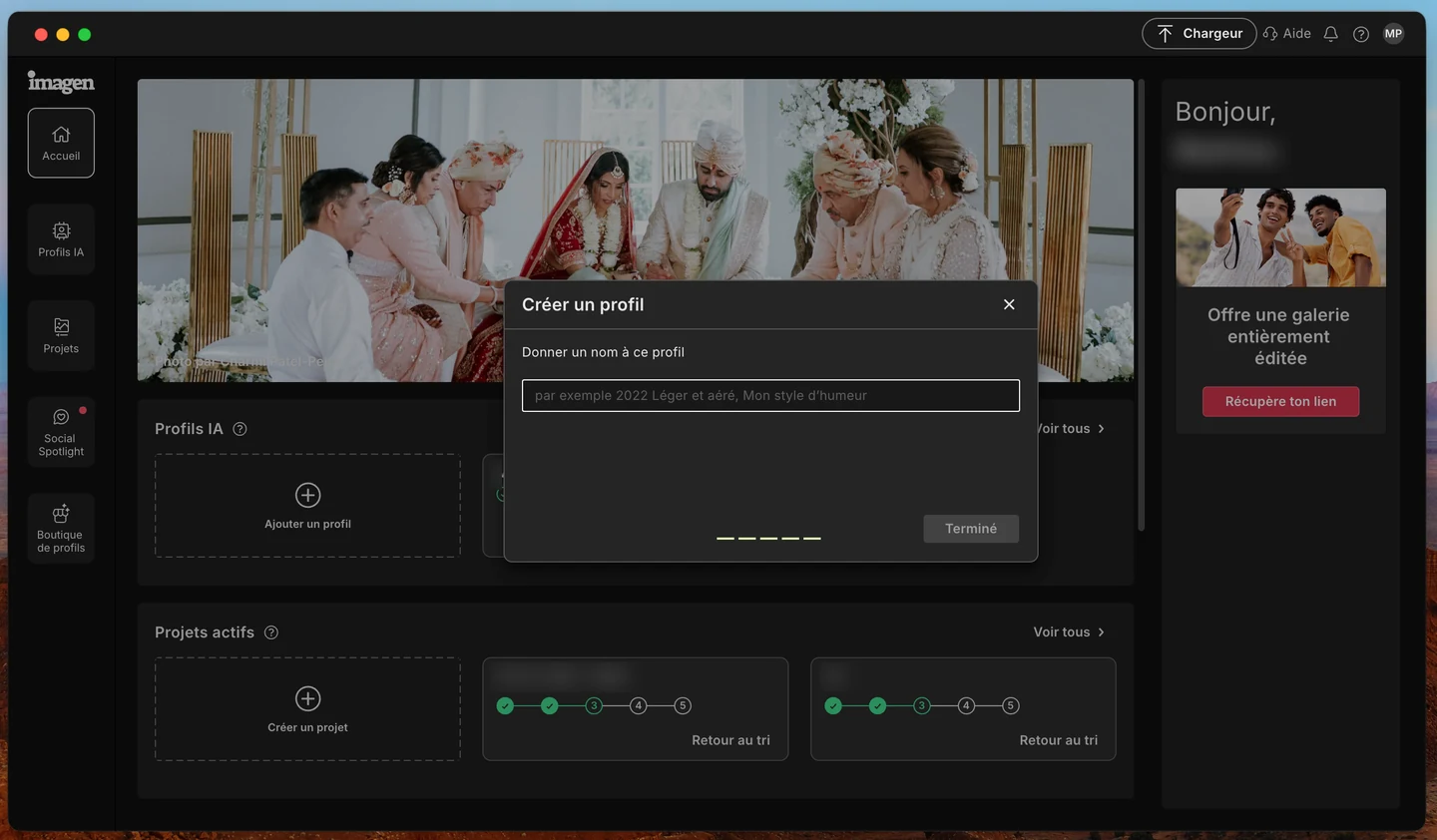
07 Le nom du profil. Sois précis, tu en auras plusieurs : millésime, style, type de séance. « Mariage 2026 chaud » se retrouve, « Test » non. 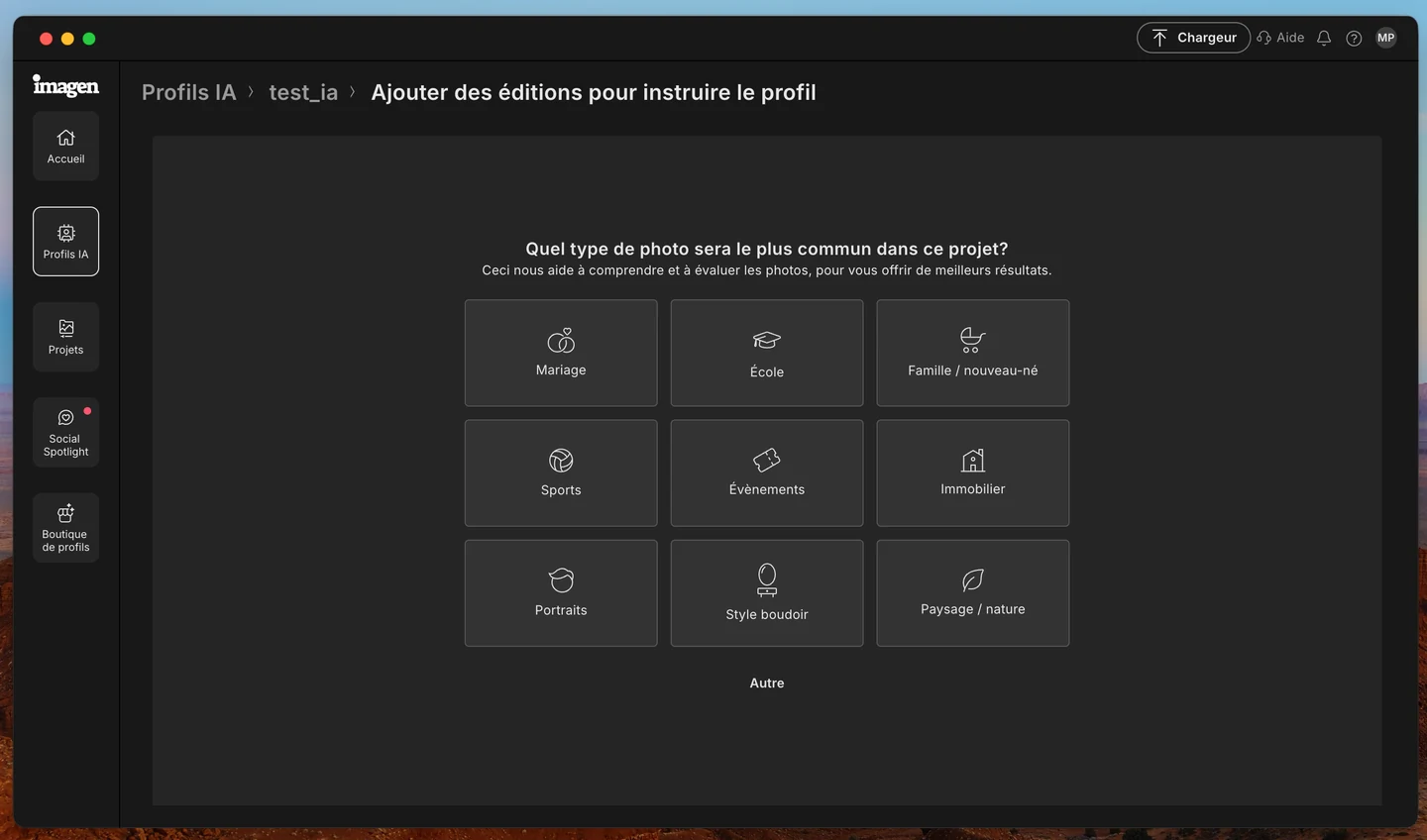
08 La spécialité dominante du lot. Elle oriente l’analyse : un mariage et un shooting immobilier ne se jugent pas sur les mêmes critères. 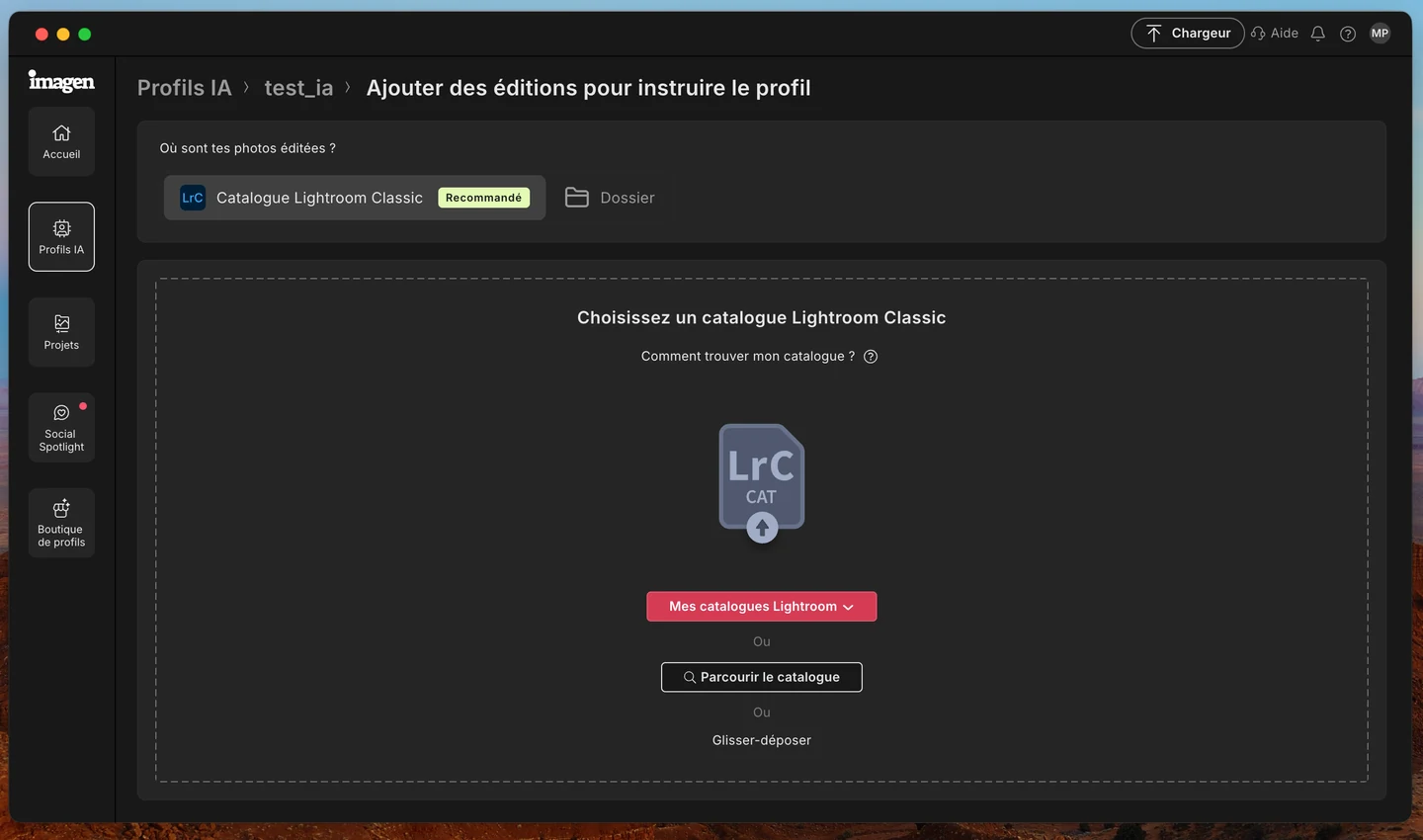
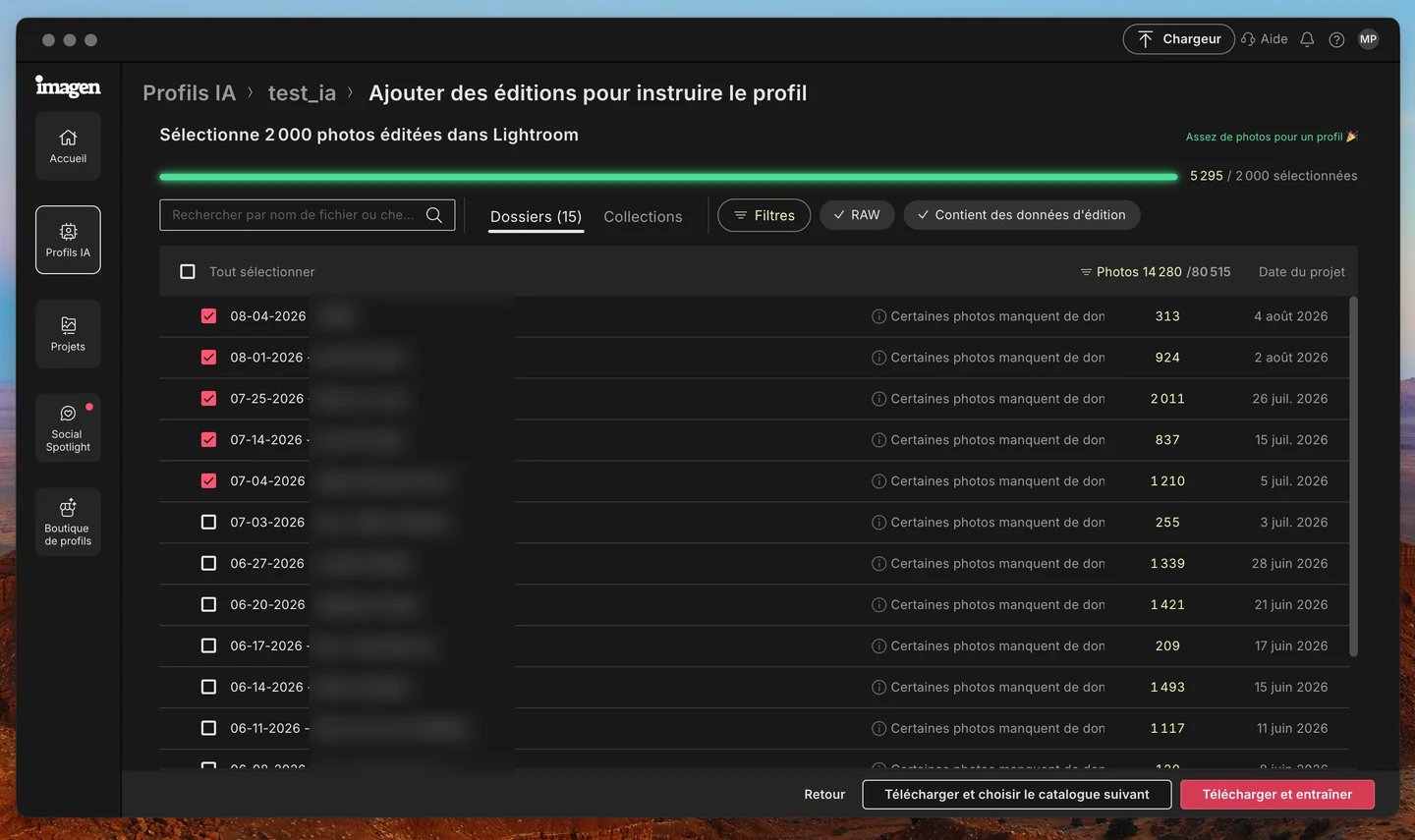
09 Le point d’entrée de tes photos déjà développées : un catalogue Lightroom Classic, celui d’une saison entière de préférence. Le mode dossier existe aussi. 10 Le compteur des 2 000 photos. Coche des mariages entiers plutôt qu’une sélection portfolio : c’est la variété des situations qui fait la finesse du profil. 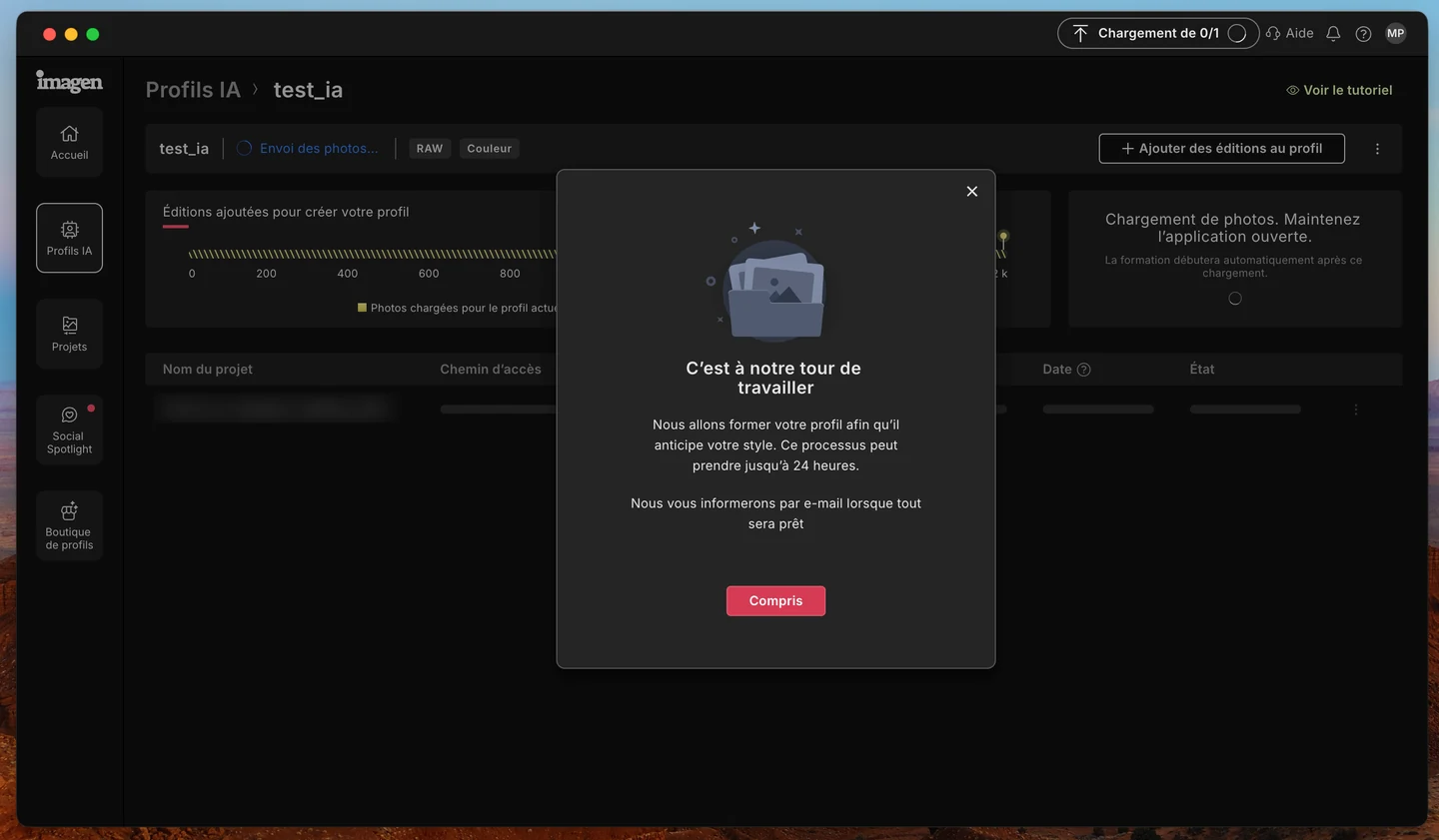
11 L’envoi démarre, puis l’entraînement tourne côté Imagen, jusqu’à 24 heures. Tu es prévenu par e-mail quand le profil est utilisable. 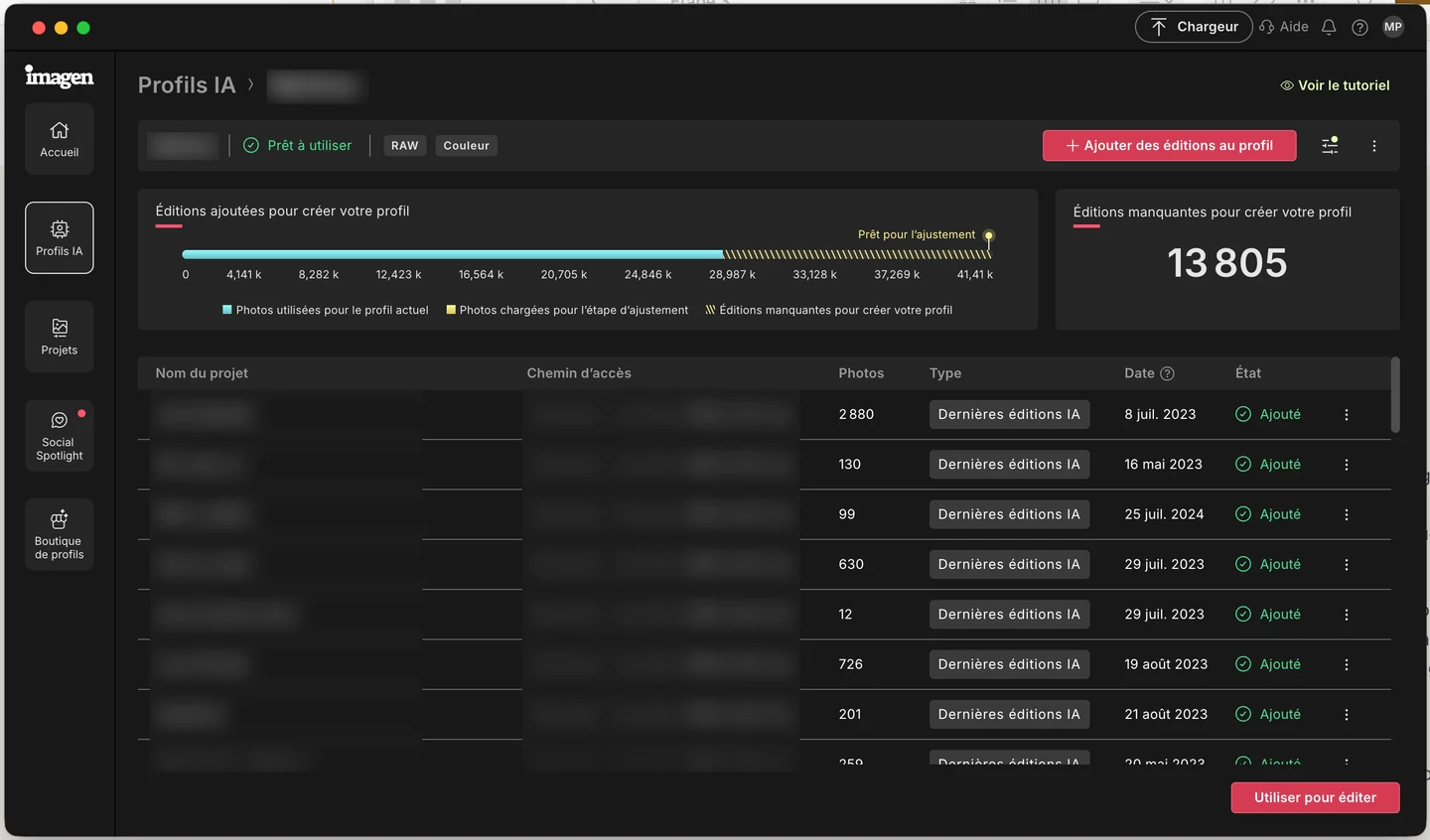
12 Le profil ne se fige pas à la fin de l’entraînement. Sa page liste les projets qui l’ont nourri et le compteur d’éditions manquantes, et c’est de là qu’on ouvre ses réglages. 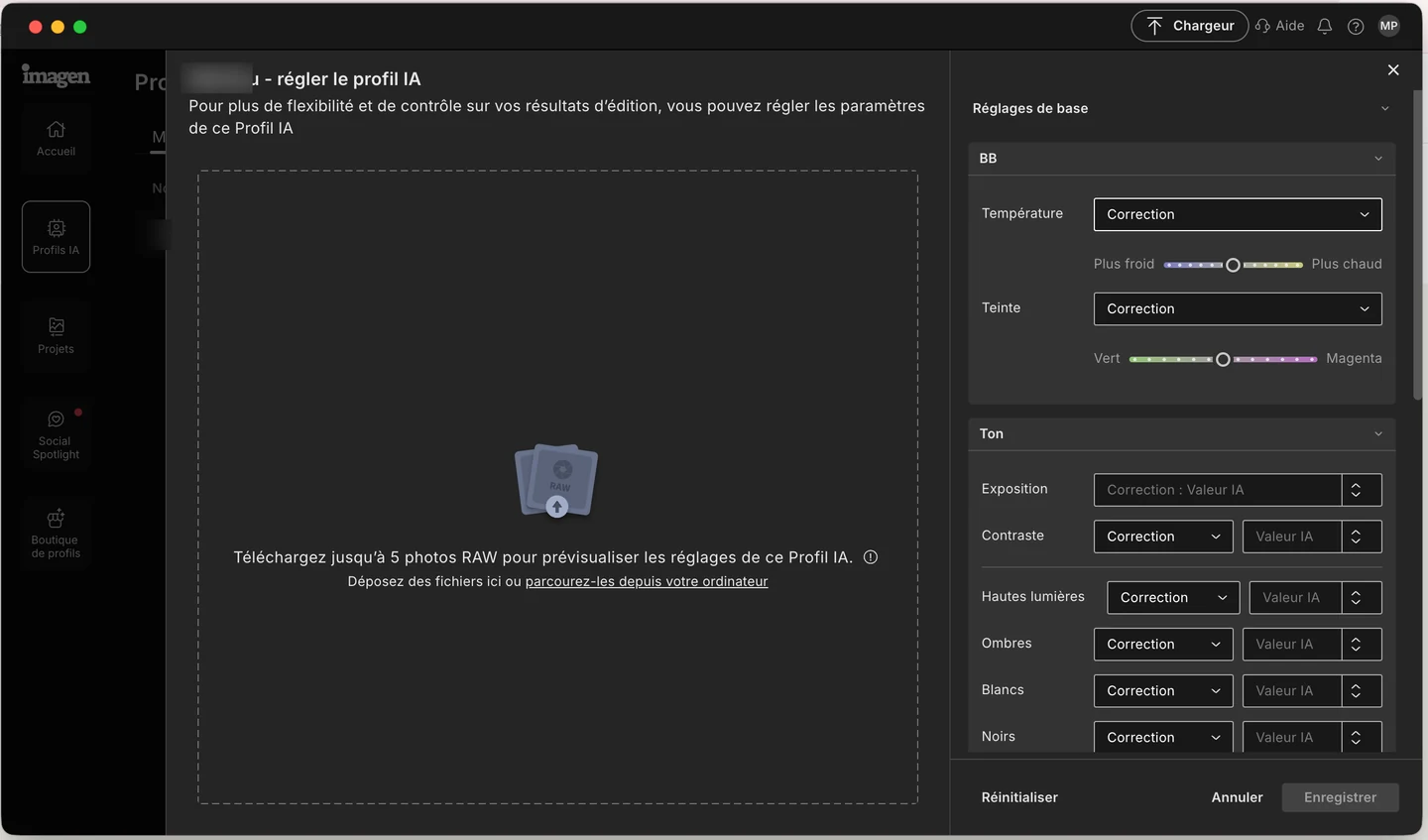
13 Les réglages du profil, curseur par curseur : balance des blancs, exposition, contraste, hautes lumières, ombres. Tu peux charger jusqu’à cinq RAW pour voir l’effet avant d’enregistrer. C’est ici qu’on corrige un profil trop chaud ou trop contrasté, plutôt que de reprendre chaque mariage.
03
Envoyer le mariage complet
Durée : Le temps du téléversement
Tu crées un projet, tu pointes le dossier du mariage, tu choisis ton profil. Le tien, ou un Profil de Talent IA le temps que le tien mûrisse. Tu coches ensuite les options utiles : recadrage, redressement d’horizon, masquage du sujet, lissage de peau.
Sur un mariage, va doucement sur le lissage de peau. Et n’active le recadrage automatique que si tu cadres large de façon systématique, sinon tu vas récupérer des compositions qui ne sont pas les tiennes. Ces options se facturent à la photo et se règlent une bonne fois dans tes préréglages de projet.
Si tu as pris le tri, c’est ici qu’il intervient, avant le développement. Deux façons de le régler. Soit tu lui demandes de garder la meilleure image de chaque groupe, quand tu veux au moins une photo réussie par scène. Soit tu fixes un volume, en pourcentage ou au nombre exact, ce qui règle la question quand ton contrat annonce une galerie de 800 images. Le résultat arrive en étiquettes couleur, en étoiles ou en marquages, selon ce que tu utilises déjà dans Lightroom.
Tu peux aussi afficher un aperçu de ce que donnera la retouche avant de trancher. Ces aperçus ne sont pas facturés : seules les photos réellement envoyées en développement le sont.
Le traitement tourne ensuite côté Imagen. Tu peux fermer l’application et aller vider tes cartes.
En images
Le paramétrage d’un projet, écran par écran
Six captures prises en envoyant un mariage au traitement. Le nom du projet, le profil appliqué, les outils IA option par option, puis le téléversement.
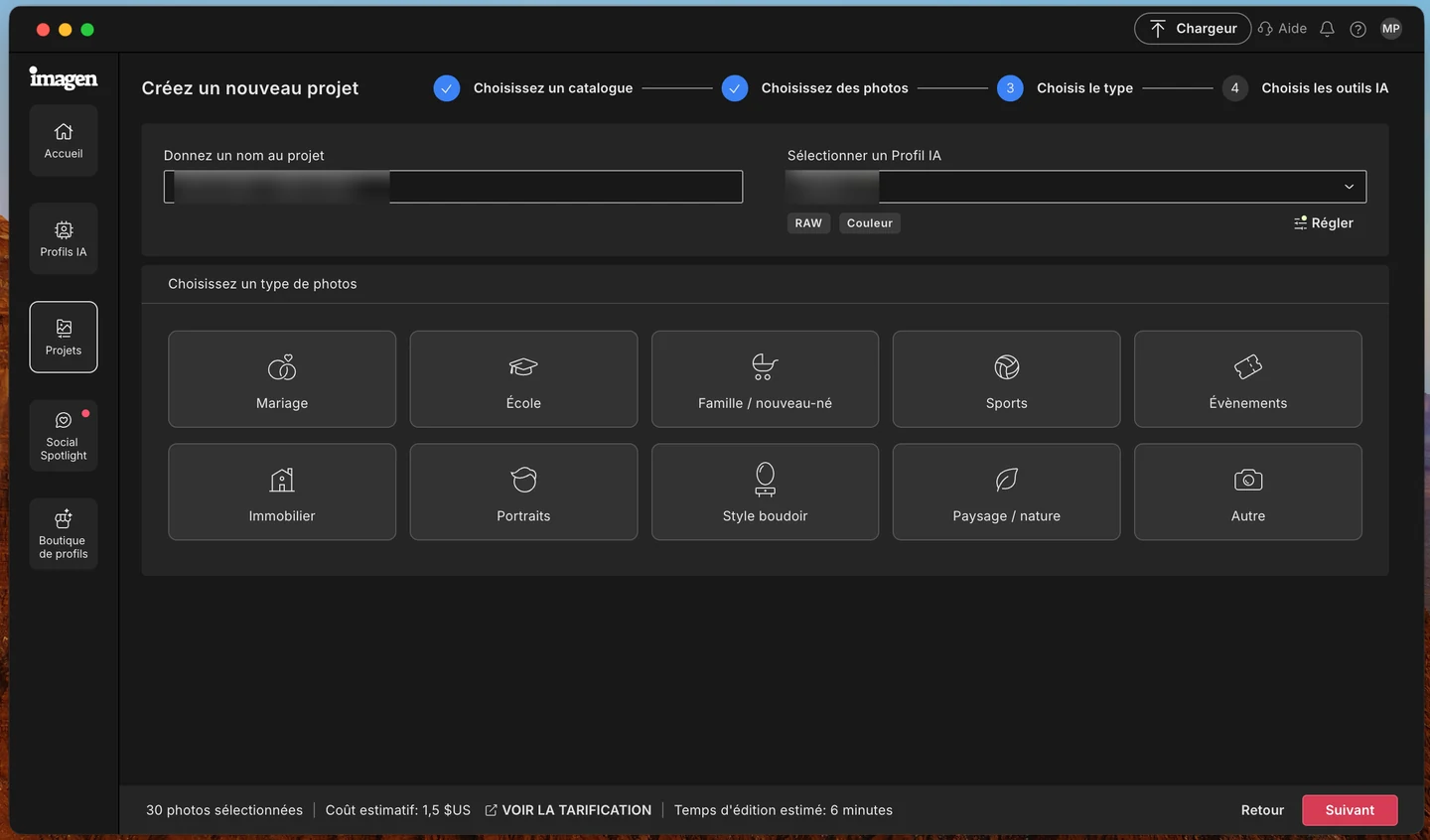
01 Le projet prend un nom, un profil et une spécialité. La barre du bas annonce déjà le coût estimé et le temps de traitement, avant d’avoir envoyé quoi que ce soit. 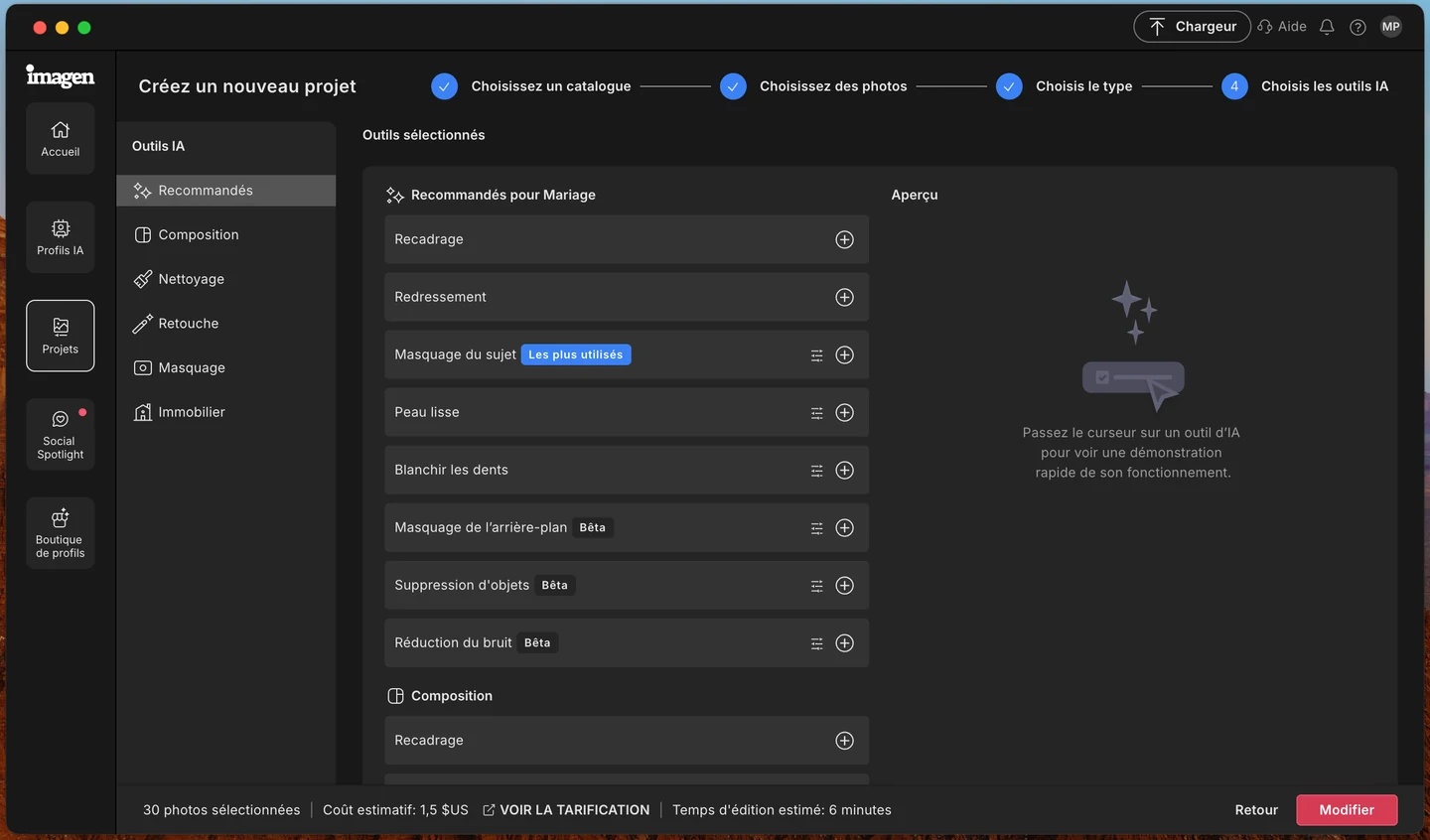
02 Les outils recommandés pour le mariage. Rien n’est coché d’office : chaque option s’ajoute et se facture à la photo. 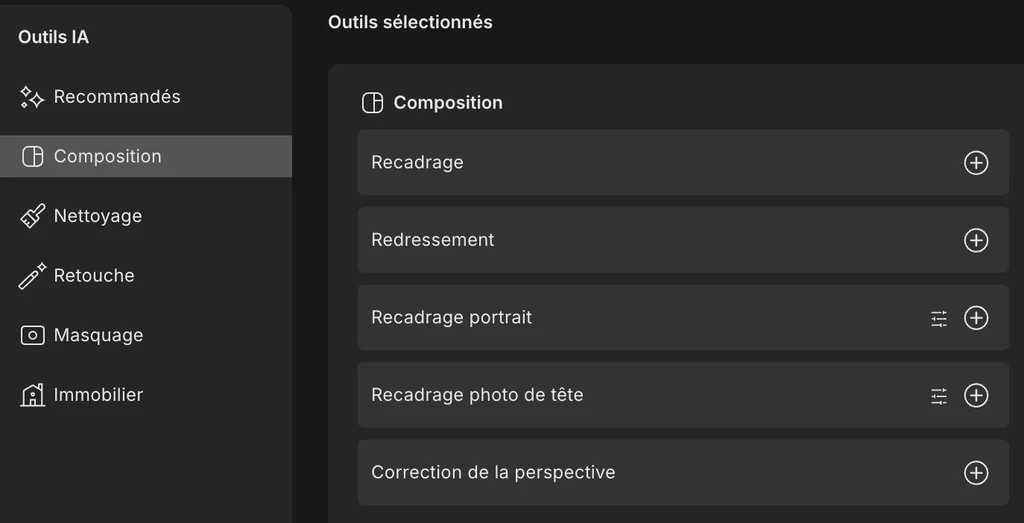
03 La famille Composition. Le recadrage automatique ne se justifie que si tu cadres large systématiquement, sinon tu récupères des compositions qui ne sont pas les tiennes. 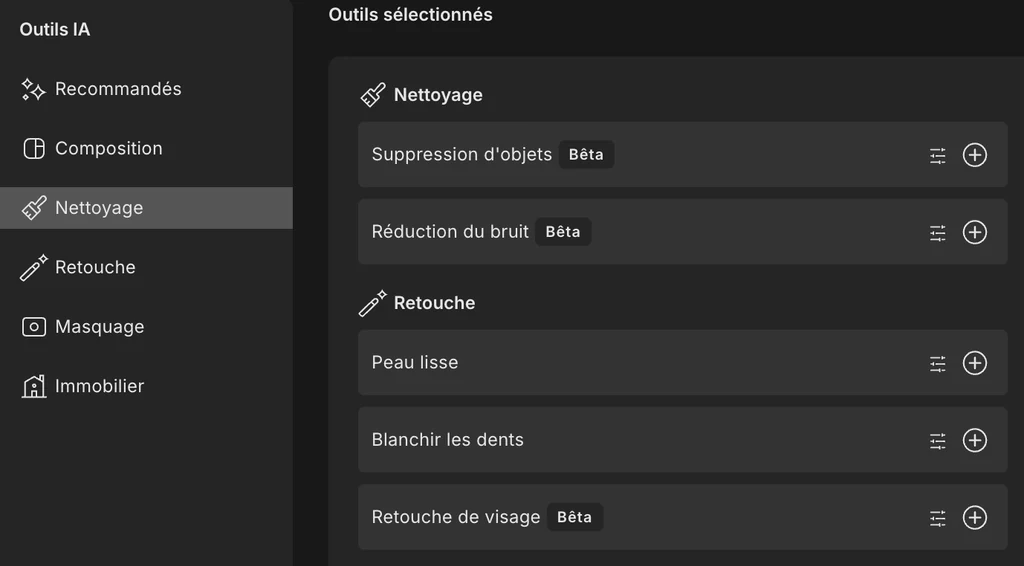
04 Nettoyage et retouche. C’est ici que se trouve la suppression d’objets, celle qui fait disparaître les panneaux de sortie de secours, et le lissage de peau à doser avec retenue. 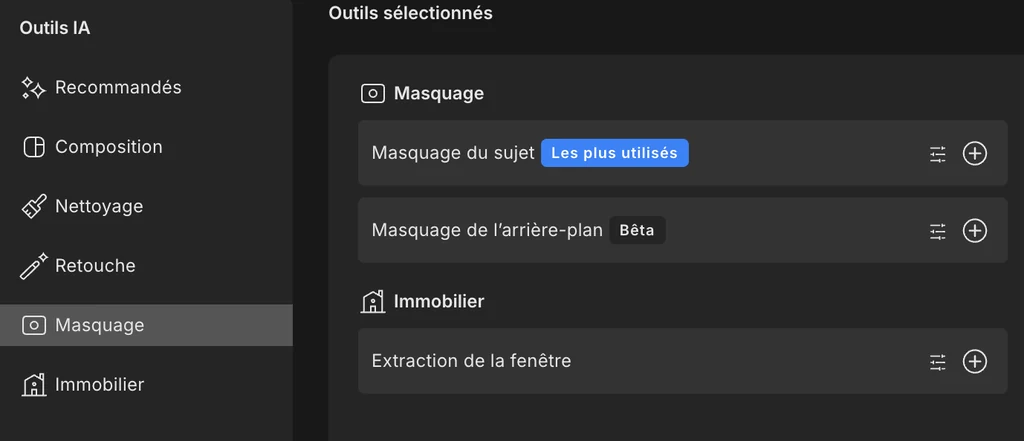
05 Le masquage sépare le sujet de son arrière-plan pour les retouches ultérieures. L’extraction de fenêtre, elle, sert surtout en immobilier. 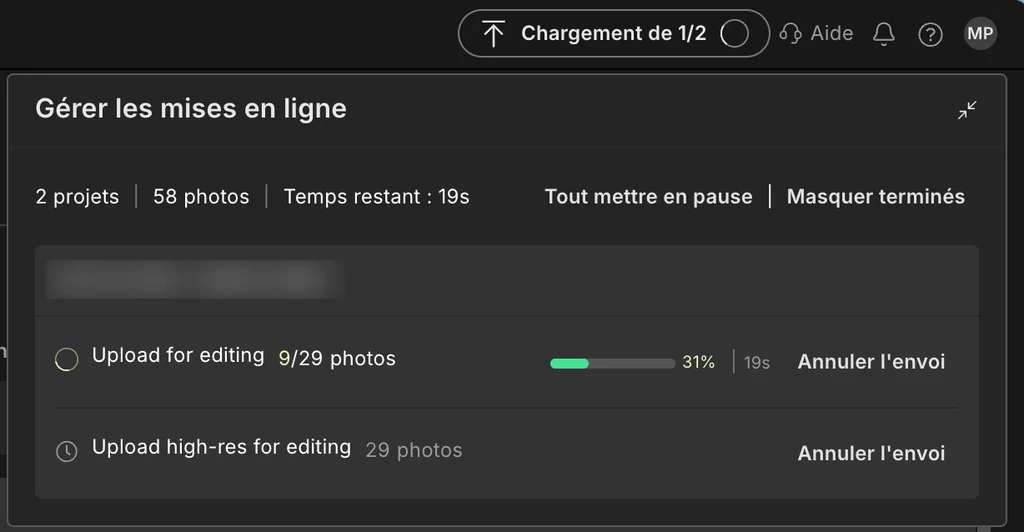
06 Le suivi des envois, avec le temps restant. Une fois lancé, tu peux fermer l’application et aller vider tes cartes.
En images
Le Tri IA, deux façons de l’utiliser
Le tri intervient avant le développement, sur le même écran de création de projet. Deux modes coexistent : garder la meilleure image de chaque scène, ou descendre à un volume précis. Cinq captures pour voir ce que chacun donne.
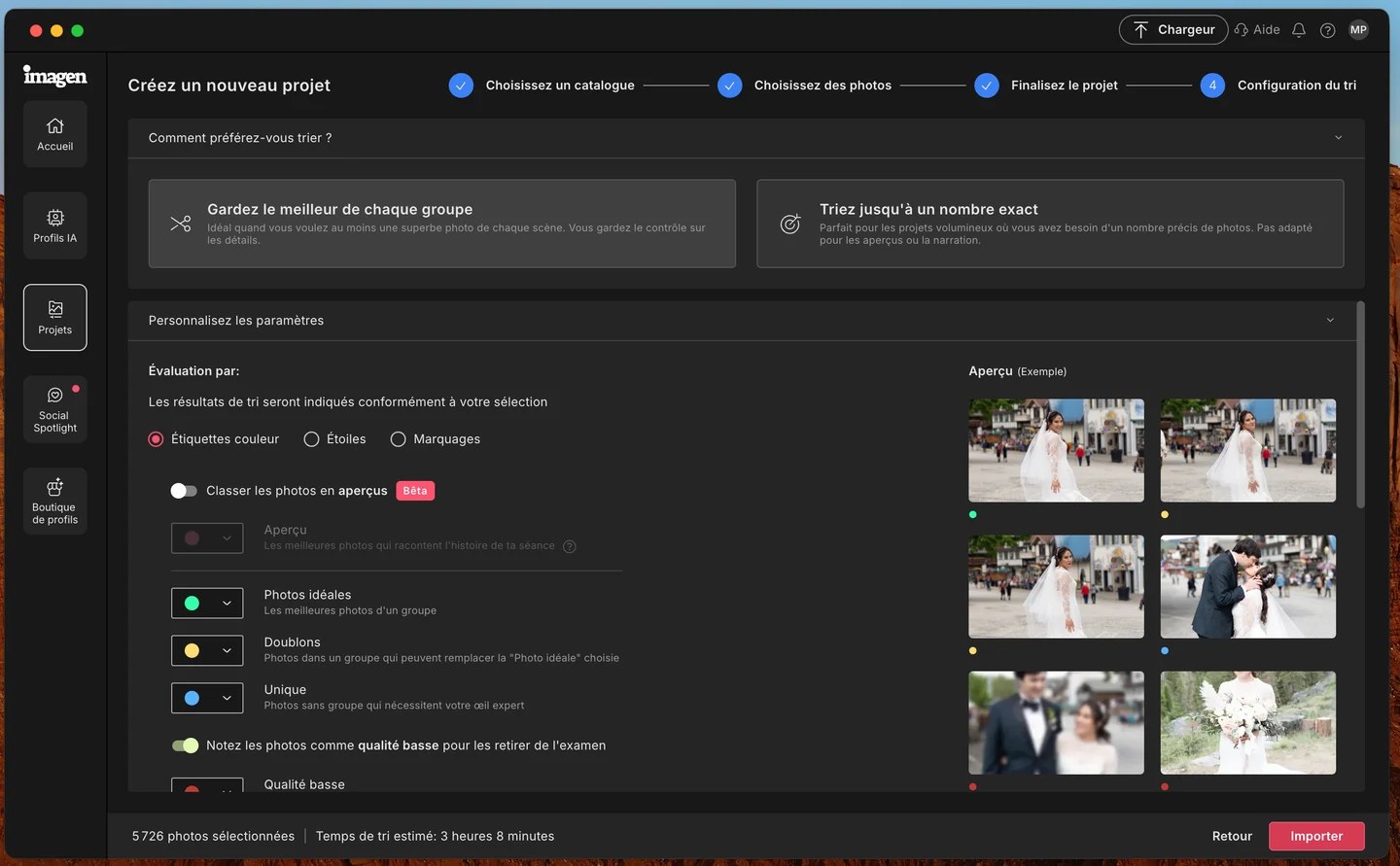
01 Premier mode : Imagen regroupe les images d’une même scène et désigne la meilleure de chaque groupe. Ici le résultat arrive en étiquettes couleur, vert pour la photo idéale, jaune pour les doublons qui pourraient la remplacer, bleu pour les images sans groupe. 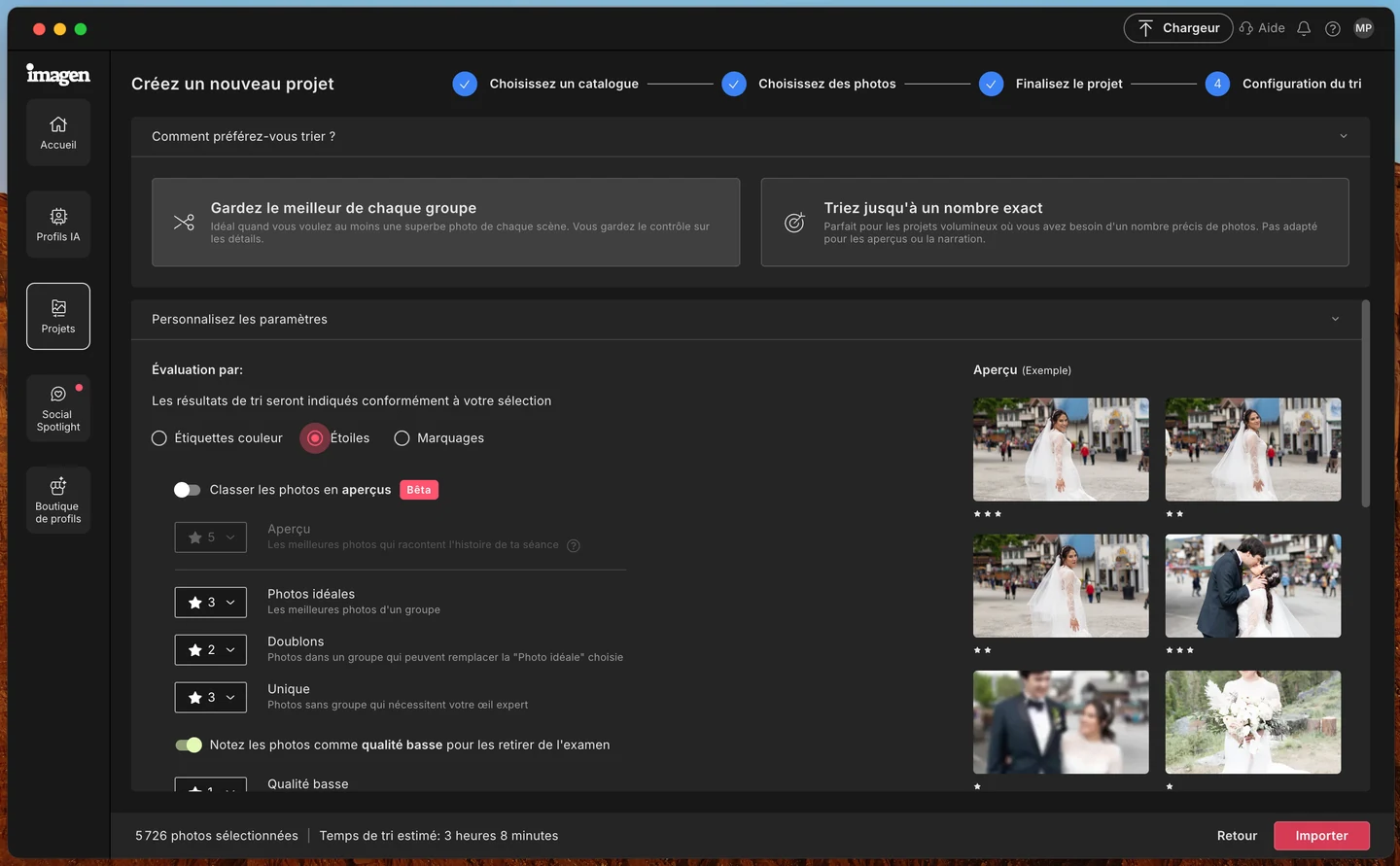
02 Le même tri, rendu en étoiles. À choisir si ta relecture repose déjà sur les notes plutôt que sur les couleurs, tes filtres Lightroom habituels continuent de fonctionner. 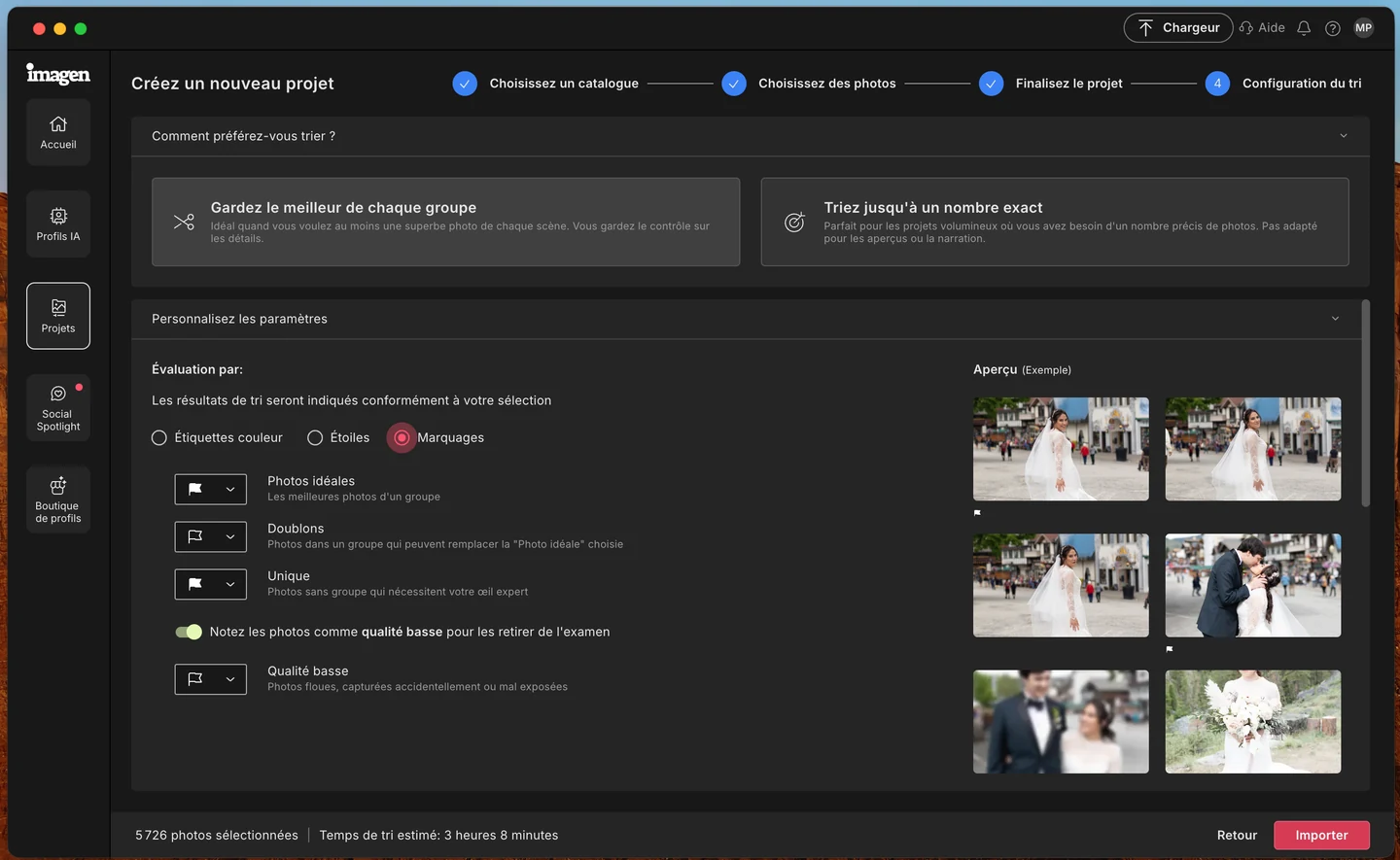
03 Troisième option, les marquages. Plus binaire : retenu ou rejeté, sans nuance intermédiaire. Le curseur « qualité basse » écarte au passage les flous et les images mal exposées. 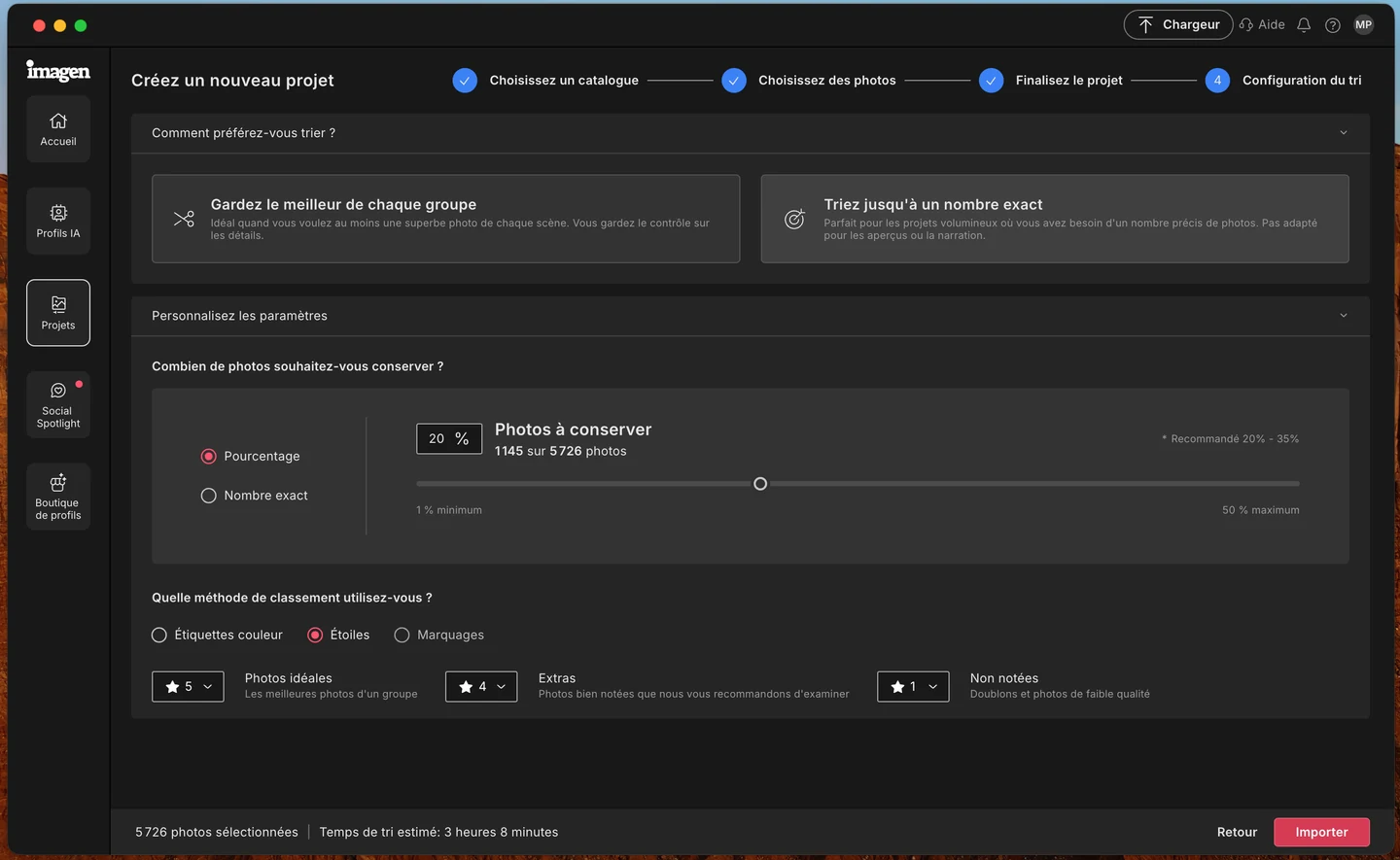
04 Deuxième mode, quand le volume compte. En pourcentage : 20 % de 5 726 fichiers, soit 1 145 images gardées. Imagen recommande une fourchette de 20 à 35 %, et le plancher est à 1 %. 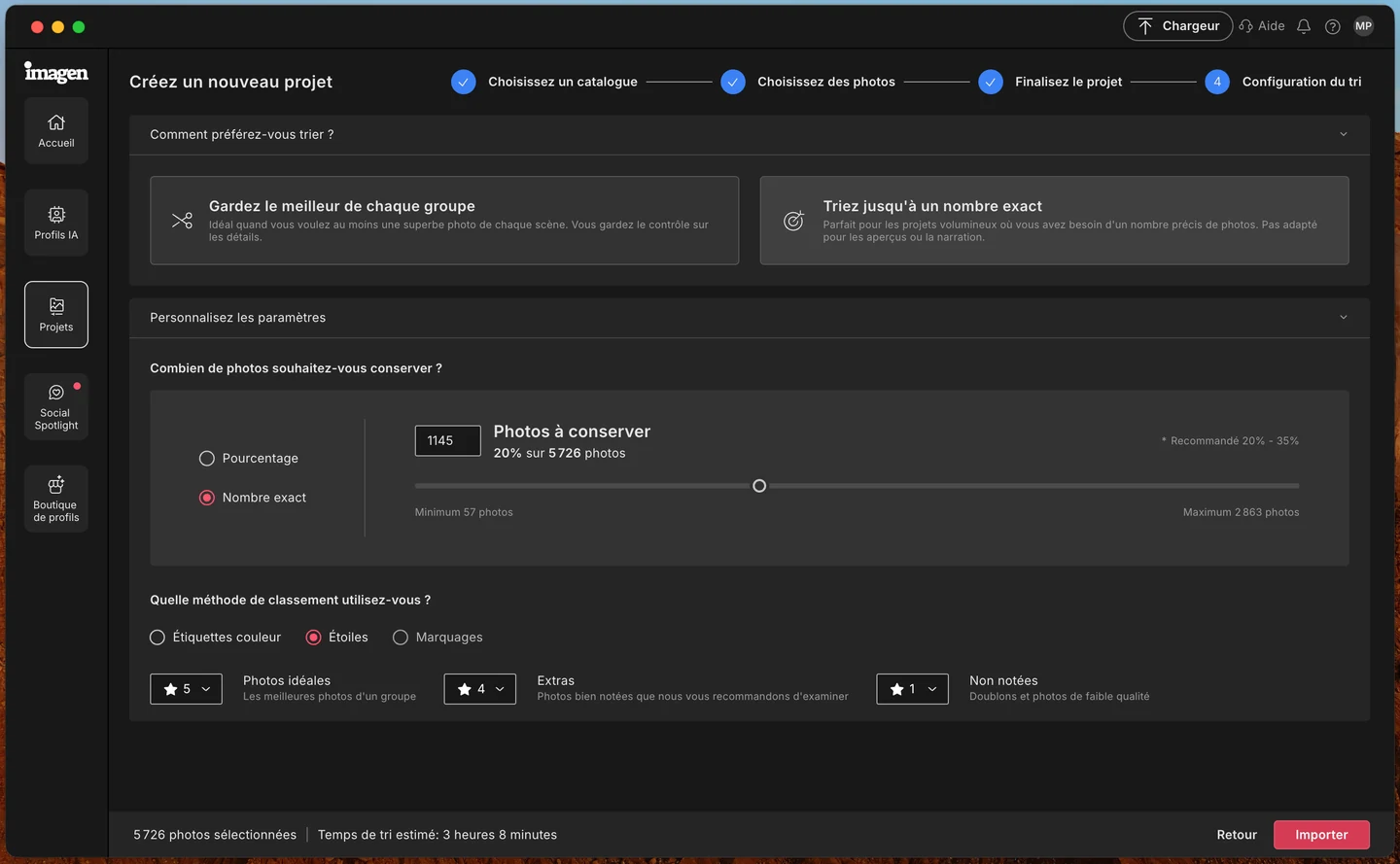
05 Le même réglage exprimé en nombre d’images. C’est celui à utiliser quand ton contrat annonce une galerie de 800 photos : tu demandes 800, tu en reçois 800.
04
Relire et livrer depuis Lightroom
Durée : 1 à 2 heures pour un mariage
Tu récupères un catalogue où chaque photo porte des réglages de développement modifiables. Rien n’est aplati. Tu reprends l’exposition, la balance, les courbes, comme sur n’importe quel fichier que tu aurais traité toi-même.
La méthode qui marche : une première passe en vue grille pour repérer les décrochages de série, correction par synchronisation sur les lots concernés, puis travail fin uniquement sur les images qui iront dans ta galerie de mise en avant et sur tes réseaux.
Les corrections que tu apportes servent ensuite à affiner ton profil. Plus tu utilises l’outil, moins tu corriges. C’est le seul endroit où la promesse de l’apprentissage se vérifie vraiment.
En images
Le catalogue développé, dans Lightroom
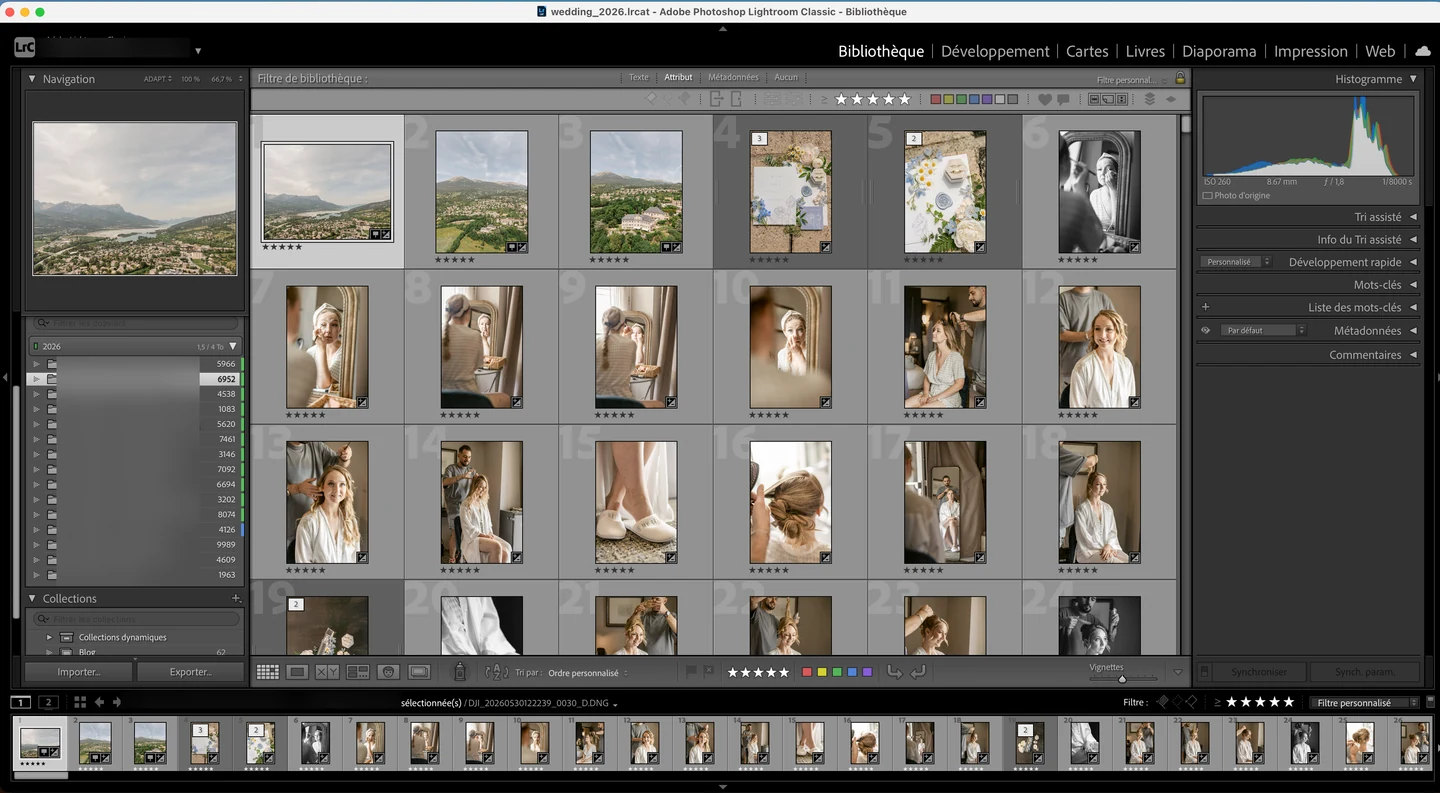
Ce que tu récupères une fois le traitement terminé : un catalogue Lightroom Classic ordinaire, avec des réglages de développement modifiables sur chaque fichier.
01 Le mariage revient dans le catalogue, développé. Une première passe en vue grille suffit à repérer les décrochages de série avant d’entrer dans le détail. 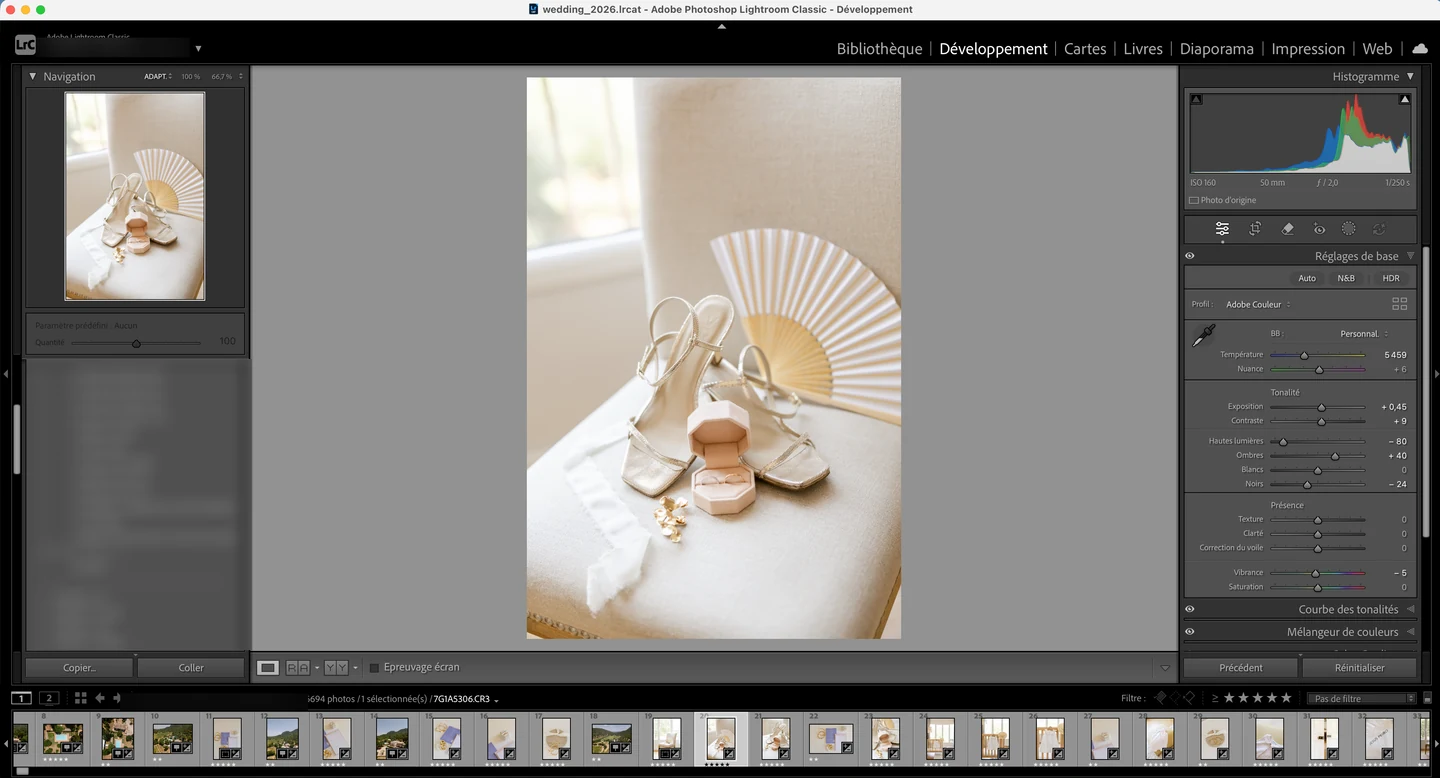
02 En module Développement, tous les curseurs sont ouverts : température, exposition, hautes lumières, ombres. Rien n’est aplati, tu reprends ce que tu veux, comme sur un fichier que tu aurais traité toi-même.
Teste sur un mariage que tu as déjà livré
Tu as ta propre version en face. Une soirée suffit à savoir si le rendu tient, sans carte bancaire et sans engagement.
Récupérer mes 1 000 retouches offertesFAQ
Questions sur le fonctionnement d’Imagen AI
Combien de temps prend la création d’un Profil Personnel IA ?
La préparation te prend une vingtaine de minutes, et l’essentiel consiste à choisir un lot de photos déjà développées qui couvre toutes tes conditions de lumière. L’apprentissage se fait ensuite côté Imagen, tu es notifié quand le profil est disponible.
Combien de photos faut-il fournir pour entraîner Imagen AI ?
Au minimum 2 000 images issues de tes catalogues existants, déjà développées par toi. Au-delà du seuil, c’est la variété qui décide : un lot couvrant préparatifs, cérémonie difficile, extérieur en plein soleil et soirée au flash donnera un meilleur profil qu’un gros lot entièrement tourné en golden hour. Reprends la création du profil si le rendu décroche sur une situation précise.
Peut-on utiliser Imagen AI sans avoir 2 000 photos déjà retouchées ?
Oui, avec le Profil Lite : tu importes ton preset habituel, tu réponds à quelques questions, le profil est prêt tout de suite. C’est la solution pour les photographes qui changent de logiciel, qui débutent, ou qui veulent juger le rendu avant de consacrer une soirée à construire un profil personnel complet.
Faut-il téléverser tous les RAW d’un mariage ?
L’application de bureau gère le transfert des fichiers nécessaires au traitement. Prévois une connexion montante correcte et un disque rapide : sur un mariage de plusieurs milliers de fichiers, c’est le téléversement qui prend le plus de temps, pas le développement.
Peut-on modifier ce qu’Imagen AI a fait sur une photo ?
Oui, intégralement. Tu récupères des réglages de développement dans ton catalogue, pas des images figées. Tu reprends n’importe quel curseur, et tes corrections alimentent les ajustements de ton profil pour les projets suivants.
Que faire si le rendu d’Imagen ne me plaît pas du tout ?
Deux causes possibles. Soit le lot d’apprentissage était trop étroit, soit le profil a été appliqué à des conditions qu’il n’avait jamais vues. Reprends la création du profil avec un lot plus varié avant de conclure. Et comme le test se fait sur 1 000 retouches offertes sans carte bancaire, tu peux t’arrêter là sans avoir engagé un euro.
Imagen AI modifie-t-il mes fichiers RAW d’origine ?
Le travail se fait sur les réglages de développement, pas sur le négatif numérique. Ton RAW reste tel qu’il est sorti du boîtier. Cela dit, garde ta double sauvegarde habituelle : la règle ne change pas parce qu’un outil s’ajoute au flux de travail.
Suite logique : combien de temps prend réellement la retouche d’un mariage.